Soporte remoto · Guía
Cómo recibir soporte remoto, paso a paso
Usamos un programa gratuito llamado RustDesk. Lo descargas, lo abres y nos envías dos datos por WhatsApp. Nosotros hacemos el resto. No necesitas saber de computadores.
⚠️ Importante: envía tu ID y contraseña solo a SOSFIX
Con esos datos se puede entrar a tu equipo. Solo envíalos a nuestro WhatsApp oficial +57 322 909 7897. Nunca los compartas con desconocidos, aunque digan que llaman de un banco, de Microsoft o de soporte técnico.
Windows
El archivo se descarga directo desde sosfix.us (RustDesk 1.5.0 oficial, 64 bits, 24.7 MB).
1Descarga el programa
Toca el botón. El archivo se guarda en tu carpeta Descargas.
Descargar para Windows2Ábrelo y acepta los avisos de seguridad
Haz doble clic en el archivo rustdesk-1.5.0-x86_64.exe.
Si Windows pregunta “¿Quieres permitir que esta aplicación haga cambios?”, toca Sí.
Si aparece una pantalla azul que dice “Windows protegió su PC”, toca Más información y luego Ejecutar de todas formas.
Si RustDesk ofrece instalarse, puedes instalarlo o usarlo así mismo; para nosotros funciona igual.
Aviso de Windows: “Más información → Ejecutar de todas formas”
Imagen de referencia – próximamente captura real
3Busca tu ID y tu contraseña
En la parte izquierda de RustDesk verás ID (recuadro 1) y Contraseña de un solo uso (recuadro 2).
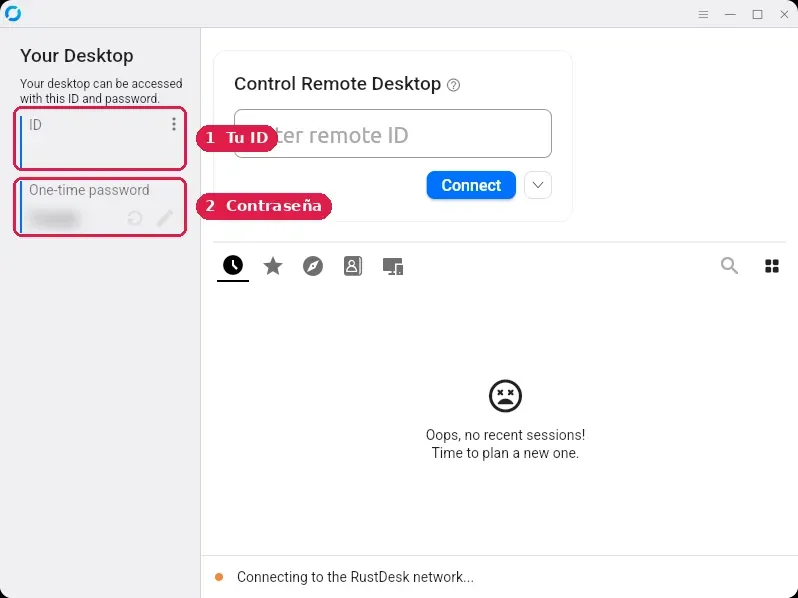
Captura real de RustDesk 1.5.0. Recuadro 1: tu ID. Recuadro 2: tu contraseña (aquí difuminada). En tu equipo los textos pueden salir en español. 4Envíanos tu ID y contraseña por WhatsApp
Escríbenos al +57 322 909 7897 con los dos datos: el ID (un número largo) y la contraseña (letras y números). Deja RustDesk abierto mientras trabajamos.
Enviar por WhatsApp5Cuando terminemos, cierra la sesión
Mientras estamos conectados verás una ventanita de RustDesk. Toca Desconectar (o Disconnect) cuando quieras terminar, o simplemente cierra RustDesk.
Si quieres, toca la flechita circular junto a la contraseña para cambiarla. Así nadie podrá volver a usar la anterior.
Ventana de conexión con el botón Desconectar
Imagen de referencia – próximamente captura real
Mac
Descarga directa del archivo oficial de RustDesk 1.5.0. Si no sabes qué Mac tienes: menú de la manzana → Acerca de este Mac. Si dice “Apple M1, M2, M3…” elige Apple; si dice “Intel”, elige Intel.
1Descarga el programa
2Instálalo
Abre el archivo descargado y arrastra el ícono de RustDesk a la carpeta Aplicaciones. Luego ábrelo desde Aplicaciones.
Si el Mac pregunta si estás seguro de abrirlo, toca Abrir.
Arrastrar RustDesk a Aplicaciones
Imagen de referencia – próximamente captura real
3Da los permisos que pide el Mac
Para que podamos ver y usar tu pantalla, el Mac pide dos permisos. Ve a Ajustes del Sistema → Privacidad y seguridad y activa RustDesk en:
- Grabación de pantalla
- Accesibilidad
Si el Mac te lo pide, cierra y vuelve a abrir RustDesk.
Ajustes del Sistema → Privacidad y seguridad
Imagen de referencia – próximamente captura real
4Busca tu ID y tu contraseña
Están en la parte izquierda de la ventana, igual que en esta imagen.
Captura real de RustDesk 1.5.0. Recuadro 1: tu ID. Recuadro 2: tu contraseña (aquí difuminada). En tu equipo los textos pueden salir en español. 5Envíanos tu ID y contraseña por WhatsApp
Escríbenos al +57 322 909 7897 con los dos datos: el ID (un número largo) y la contraseña (letras y números). Deja RustDesk abierto mientras trabajamos.
Enviar por WhatsApp6Cuando terminemos, cierra la sesión
Mientras estamos conectados verás una ventanita de RustDesk. Toca Desconectar (o Disconnect) cuando quieras terminar, o simplemente cierra RustDesk.
Si quieres, toca la flechita circular junto a la contraseña para cambiarla. Así nadie podrá volver a usar la anterior.
Ventana de conexión con el botón Desconectar
Imagen de referencia – próximamente captura real
Android
Descarga directa del archivo oficial de RustDesk 1.5.0 para Android.
1Descarga el programa
2Instálalo
Abre el archivo descargado. Si el teléfono dice que no permite instalar apps de esta fuente, toca Ajustes, activa Permitir de esta fuente y vuelve. Luego toca Instalar.
Android: permitir instalar desde esta fuente
Imagen de referencia – próximamente captura real
3Comparte tu pantalla
Abre RustDesk y entra a la pestaña para compartir pantalla. Toca Iniciar servicio y acepta el aviso de grabar la pantalla (Comenzar ahora).
Si te pedimos controlar el teléfono, también activa RustDesk en Accesibilidad.
Android: permiso para compartir pantalla
Imagen de referencia – próximamente captura real
4Busca tu ID y tu contraseña
Aparecen en la misma pantalla de RustDesk, arriba.
5Envíanos tu ID y contraseña por WhatsApp
Escríbenos al +57 322 909 7897 con los dos datos: el ID (un número largo) y la contraseña (letras y números). Deja RustDesk abierto mientras trabajamos.
Enviar por WhatsApp6Cuando terminemos, cierra la sesión
Mientras estamos conectados verás una ventanita de RustDesk. Toca Desconectar (o Disconnect) cuando quieras terminar, o simplemente cierra RustDesk.
Si quieres, toca la flechita circular junto a la contraseña para cambiarla. Así nadie podrá volver a usar la anterior.
Ventana de conexión con el botón Desconectar
Imagen de referencia – próximamente captura real
Linux
Para Ubuntu, Debian, Linux Mint y parecidos (64 bits).
1Descarga el programa
2Instálalo
Haz doble clic en el archivo descargado para abrirlo con el instalador de programas y toca Instalar. Te pedirá tu contraseña del computador.
3Busca tu ID y tu contraseña
Abre RustDesk desde el menú de aplicaciones. Verás tu ID y tu contraseña a la izquierda.
Captura real de RustDesk 1.5.0. Recuadro 1: tu ID. Recuadro 2: tu contraseña (aquí difuminada). En tu equipo los textos pueden salir en español. 4Envíanos tu ID y contraseña por WhatsApp
Escríbenos al +57 322 909 7897 con los dos datos: el ID (un número largo) y la contraseña (letras y números). Deja RustDesk abierto mientras trabajamos.
Enviar por WhatsApp5Cuando terminemos, cierra la sesión
Mientras estamos conectados verás una ventanita de RustDesk. Toca Desconectar (o Disconnect) cuando quieras terminar, o simplemente cierra RustDesk.
Si quieres, toca la flechita circular junto a la contraseña para cambiarla. Así nadie podrá volver a usar la anterior.
Ventana de conexión con el botón Desconectar
Imagen de referencia – próximamente captura real
iPhone y iPad
En iPhone y iPad, RustDesk solo sirve para controlar otro equipo; no permite que nosotros nos conectemos a tu iPhone o iPad.
Si necesitas ayuda con tu iPhone o iPad, escríbenos por WhatsApp y te guiamos de otra forma.