1. Inicio
  2. Computadora lenta
Guía gratis · Windows 11 y 10

Computadora lenta: qué hacer, paso a paso

Siete pasos sencillos, con imágenes, para que tu PC vuelva a andar rápido. No necesitas ser experto ni instalar nada.

Respuesta rápida

Si tu computadora está lenta, haz esto en orden:

  1. Reiníciala (Inicio → Encendido → Reiniciar).
  2. Abre el Administrador de tareas con Ctrl+Shift+Esc y cierra lo que más consume.
  3. Desactiva los programas que arrancan solos (Configuración → Aplicaciones → Inicio).
  4. Libera espacio en el disco C: (Configuración → Sistema → Almacenamiento).
  5. Instala las actualizaciones de Windows.
  6. Busca virus con Seguridad de Windows.

Si después de esto sigue lenta, revisa si el problema es el disco (HDD) o la memoria RAM (paso 7): ahí la solución suele ser una mejora de hardware o una revisión técnica.

  • Tiempo: 15 a 30 minutos
  • Windows 11 y Windows 10
  • Sin programas extra

1Reinicia la computadora (de verdad)

Parece obvio, pero es lo que más ayuda. Toca Inicio, luego el botón de encendido (1) y elige Reiniciar (2). En Windows, Reiniciar limpia la memoria por completo; Apagar a veces no, por el “inicio rápido”.

Si tu equipo lleva días sin reiniciarse, este paso solo puede cambiar mucho.
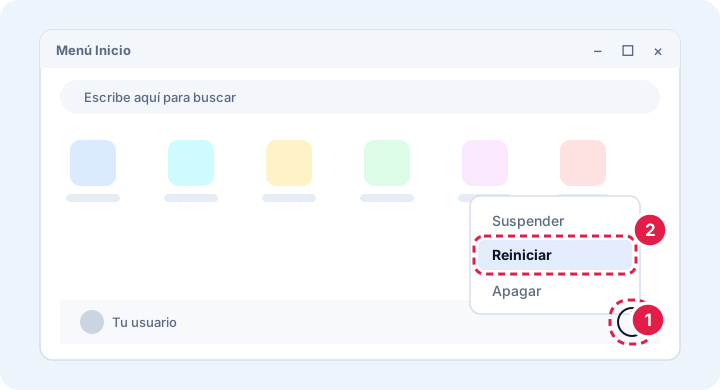
Menú Inicio de Windows 11: botón de encendido (1) y opción Reiniciar (2)
Inicio → botón de encendido (1) → Reiniciar (2). Toca la imagen para verla en grande.

2Cierra lo que más consume en el Administrador de tareas

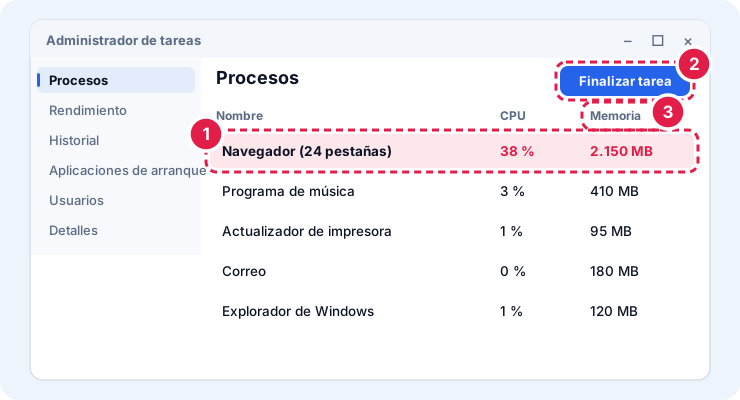
Presiona Ctrl+Shift+Esc. En la pestaña Procesos, toca la columna Memoria (3) o CPU para ver arriba lo que más consume. Selecciona ese programa (1) y toca Finalizar tarea (2).

  • El navegador con muchas pestañas suele ser el culpable: ciérralas.
  • No cierres procesos de Windows que no reconoces (por ejemplo “Sistema” o “Explorador de Windows”).
Administrador de tareas: proceso que más consume (1), botón Finalizar tarea (2) y columna Memoria para ordenar (3)
Administrador de tareas: lo que más consume (1), Finalizar tarea (2) y la columna Memoria para ordenar (3). Toca la imagen para verla en grande.

3Desactiva los programas que arrancan solos

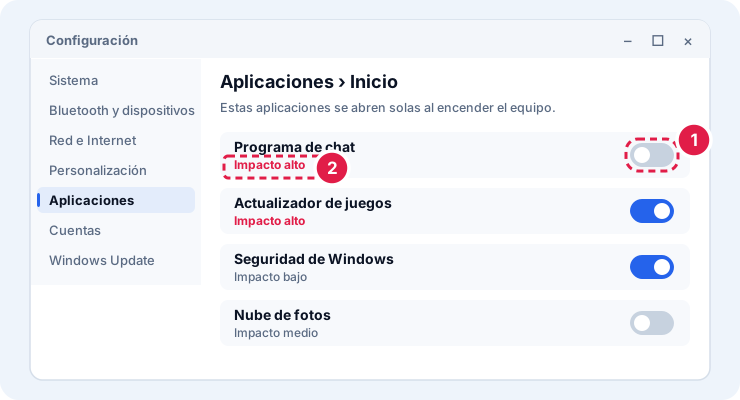
Muchos programas se abren solos al encender la PC y la vuelven lenta desde el inicio. Ve a Configuración → Aplicaciones → Inicio y apaga el interruptor (1) de los que no necesitas, sobre todo los de impacto alto (2).

Deja encendido tu antivirus y Seguridad de Windows. Si no sabes qué es un programa, déjalo como está y pregúntanos.

Configuración, Aplicaciones, Inicio: interruptor para que un programa no arranque solo (1) y etiqueta de impacto alto (2)
Configuración → Aplicaciones → Inicio: interruptor (1) e impacto alto (2). Toca la imagen para verla en grande.

4Libera espacio en el disco C:

Cuando el disco está casi lleno, Windows se arrastra. Ve a Configuración → Sistema → Almacenamiento:

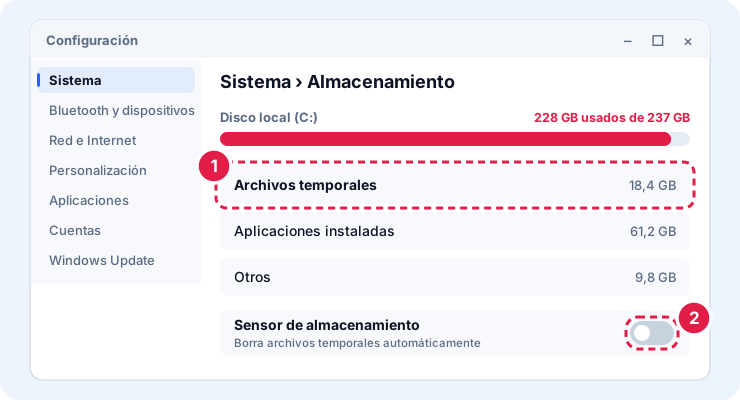
  1. Entra a Archivos temporales (1), marca lo que quieras borrar (ojo: revisa Descargas antes de marcarla) y toca Quitar archivos.
  2. Activa el Sensor de almacenamiento (2) para que se limpie solo.

Meta: que quede libre al menos un 15 % del disco. Fotos y videos viejos los puedes pasar a una memoria USB o a la nube.

Almacenamiento casi lleno: Archivos temporales (1) y Sensor de almacenamiento (2)
Almacenamiento casi lleno: Archivos temporales (1) y Sensor de almacenamiento (2). Toca la imagen para verla en grande.

5Instala las actualizaciones de Windows

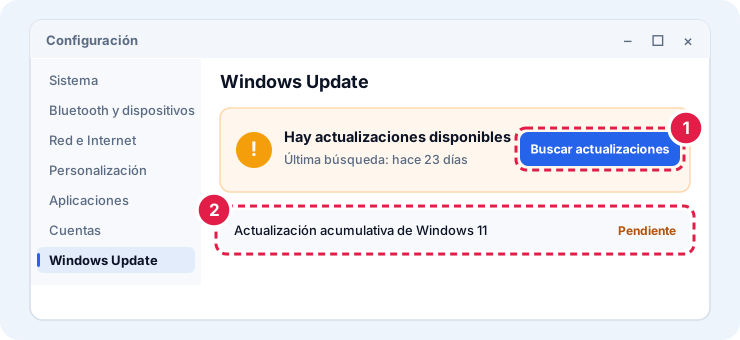
Las actualizaciones corrigen fallas que causan lentitud y cierran huecos de seguridad. Ve a Configuración → Windows Update, toca Buscar actualizaciones (1), instala lo pendiente (2) y reinicia cuando te lo pida.

Hazlo conectado a la corriente y sin apagar la PC a la mitad.

Windows Update: botón Buscar actualizaciones (1) y actualización pendiente para instalar y reiniciar (2)
Windows Update: Buscar actualizaciones (1) y actualización pendiente (2). Toca la imagen para verla en grande.

6Busca virus con Seguridad de Windows

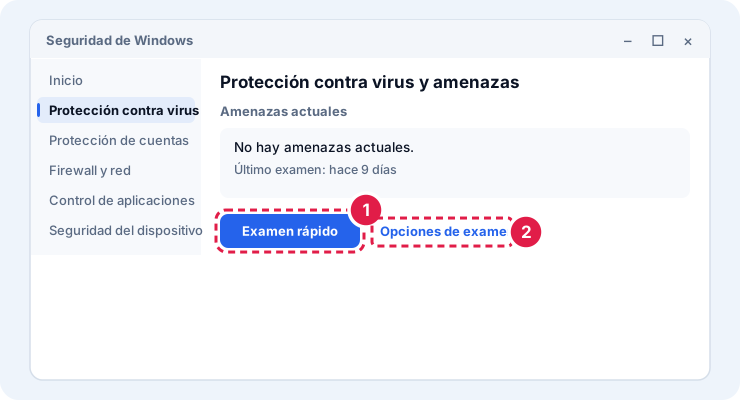
Un programa malicioso puede consumir todo el equipo. Abre Seguridad de Windows → Protección contra virus y amenazas y toca Examen rápido (1). En Opciones de examen (2) puedes hacer un examen completo.

¿Encontró algo o ves ventanas raras? Sigue nuestra guía virus en mi computadora: cómo lo quito.

Seguridad de Windows: botón Examen rápido (1) y enlace Opciones de examen (2)
Seguridad de Windows: Examen rápido (1) y Opciones de examen (2). Toca la imagen para verla en grande.

7Si sigue lenta: revisa el disco y la memoria

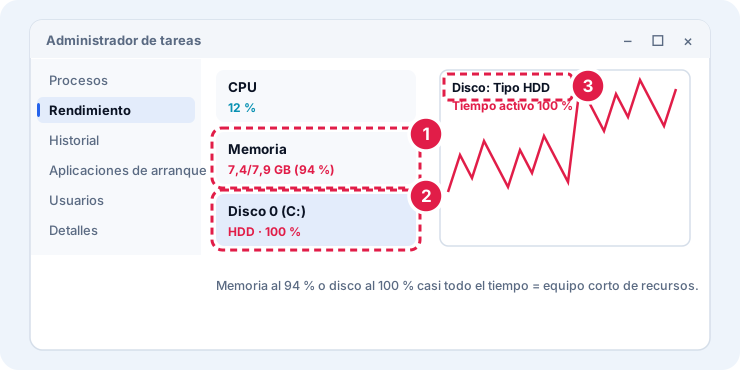
En el Administrador de tareas, abre la pestaña Rendimiento:

  • Memoria (1) por encima del 90 % casi siempre: te falta RAM. Para Windows 11, Microsoft pide mínimo 4 GB, pero para trabajar cómodo se recomiendan 8 GB o más.
  • Disco al 100 % (2) y tipo HDD (3): es un disco mecánico. Cambiarlo por un SSD es la mejora que más se nota.

Estos cambios de hardware los hace un técnico. Te decimos si vale la pena antes de que gastes.

Pestaña Rendimiento: memoria casi llena (1), disco al 100 % (2) y tipo de disco HDD (3)
Rendimiento: memoria casi llena (1), disco al 100 % (2) y tipo de disco HDD (3). Toca la imagen para verla en grande.
Cuidado con los “limpiadores” y “optimizadores” gratis. Muchos programas que prometen acelerar la PC llenan el equipo de anuncios o piden pago. Con los pasos de esta guía no necesitas ninguno.
Dudas

Preguntas frecuentes

¿Por qué mi computadora está tan lenta de repente?

Las causas más comunes son: muchos programas abiertos o que arrancan solos, el disco casi lleno, una actualización a medias, un virus o un disco mecánico (HDD) que empieza a fallar. Reiniciar y revisar el Administrador de tareas te dice en minutos cuál es.

¿Cómo hago que mi computadora sea más rápida en Windows 11?

Reiníciala, cierra lo que más consume en el Administrador de tareas (Ctrl+Shift+Esc), desactiva los programas de inicio, libera espacio en el disco, instala las actualizaciones y haz un examen de virus con Seguridad de Windows.

¿Cuánta memoria RAM necesito para Windows 11?

Microsoft pide mínimo 4 GB, pero para navegar, usar correo y programas de oficina sin trabas se recomiendan 8 GB o más.

¿Un virus puede poner lenta mi computadora?

Sí. Algunos programas maliciosos usan tu procesador o tu Internet sin que lo notes. Haz un examen con Seguridad de Windows y, si encuentra algo, sigue la guía de virus de SOSFIX.

¿Formatear la computadora la hace más rápida?

Muchas veces sí, pero borra todo y es el último recurso. Antes prueba los pasos de esta guía y haz una copia de tus archivos.

¿Pueden arreglar mi computadora lenta a distancia?

Sí. SOSFIX se conecta con tu permiso usando RustDesk, un programa gratuito, y hace el mantenimiento mientras tú ves todo en tu pantalla. Atendemos en español en Nueva York, Miami y todo EE. UU.

Soporte remoto SOSFIX

¿Prefieres que lo hagamos por ti? Mantenimiento remoto

Nos conectamos a tu PC con RustDesk, con tu permiso, y la dejamos lista mientras tú miras. En español y sin salir de casa.

  • Limpieza de programas de inicio, disco y navegador
  • Actualizaciones de Windows y controladores
  • Revisión de virus y programas no deseados
  • Diagnóstico de disco y memoria: te decimos si conviene un SSD o más RAM
  • Tú ves todo y cortas la conexión cuando quieras

PrecioPide tu precio por WhatsApp

Pide tu precio por WhatsApp

Respuesta en español · Sin compromiso · Atención 100 % en línea para Nueva York, Miami y todo EE. UU.

Escríbenos