
- Inicio
- Soporte remoto
Te ayudamos sin que salgas de casa
Descarga RustDesk, ábrelo y envíanos tu ID y contraseña por WhatsApp. Nos conectamos y lo solucionamos contigo.
RustDesk 1.5.0 oficial · gratuito · Windows 64 bits. ¿Usas Mac, Android o Linux?
Tres pasos y listo
Descarga y abre RustDesk
Haz doble clic en el archivo. Si Windows muestra “Windows protegió su PC”, toca Más información y luego Ejecutar de todas formas. Si pregunta si permites cambios, toca Sí.
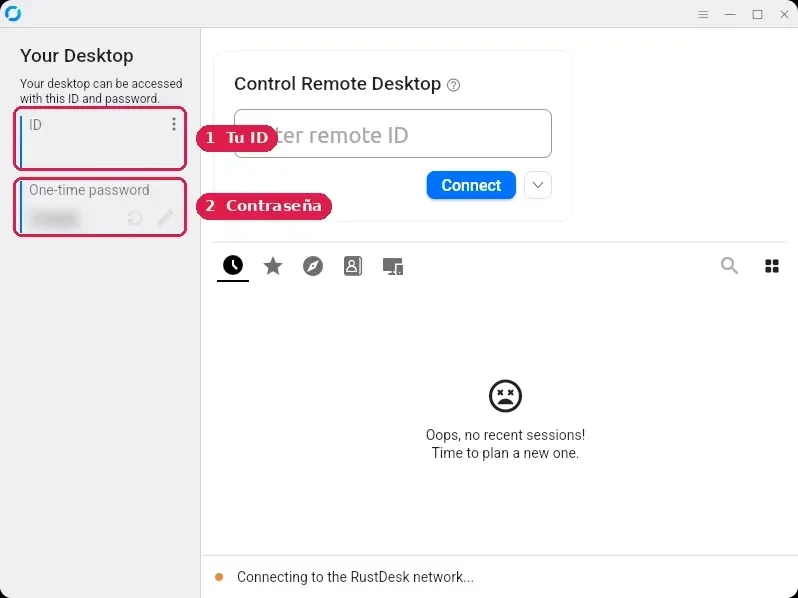
Envíanos tu ID y contraseña
Están a la izquierda de la ventana (recuadros 1 y 2). Mándalos por WhatsApp al +1 (718) 973-1452 y deja RustDesk abierto.
Lo solucionamos y cierras
Ves todo lo que hacemos. Al terminar, toca Desconectar o cierra RustDesk; con eso termina el acceso.
¿No usas Windows?
Descarga directa del archivo oficial de RustDesk 1.5.0. Abre la opción de tu equipo para ver los pasos.
Mac
¿Qué Mac tienes? Menú de la manzana → Acerca de este Mac. Si dice “Apple M1, M2, M3…” elige Apple; si dice “Intel”, elige Intel.
- Abre el archivo y arrastra RustDesk a Aplicaciones. Ábrelo desde ahí.
- En Ajustes del Sistema → Privacidad y seguridad, activa RustDesk en Grabación de pantalla y Accesibilidad. Si lo pide, cierra y vuelve a abrir RustDesk.
- Envíanos tu ID y contraseña por WhatsApp.
Android
- Abre el archivo. Si el teléfono no permite instalar apps de esta fuente, toca Ajustes, activa Permitir de esta fuente y vuelve. Luego toca Instalar.
- Abre RustDesk, ve a compartir pantalla, toca Iniciar servicio y acepta Comenzar ahora.
- Envíanos el ID y la contraseña que aparecen arriba.
Linux (Ubuntu, Debian, Mint)
Haz doble clic en el archivo, toca Instalar y escribe tu contraseña del computador. Abre RustDesk desde el menú y envíanos tu ID y contraseña.
iPhone o iPad
En iPhone y iPad, RustDesk solo sirve para controlar otro equipo; no permite que nos conectemos a tu iPhone o iPad. Escríbenos por WhatsApp y te guiamos de otra forma.
Fallas, lentitud y seguridad
Diagnóstico y reparación
Errores, lentitud, programas que no abren y configuraciones.
Ciberseguridad
Instalamos y configuramos Bitdefender y revisamos tus cuentas.
Respaldos
Copias automáticas para que un daño o un robo no te haga perder tu información.
La forma más rápida de pedir ayuda. Correo de soportesoporte@sosfix.us
Cuéntanos la falla y, si puedes, adjunta una foto del error.
¿Tu equipo te está dando problemas?
Escríbenos y te decimos cómo lo resolvemos, sin compromiso.