1. Inicio
  2. Virus en mi computadora
Guía gratis · Seguridad

Virus en mi computadora: cómo lo quito

Qué hacer, en orden, si crees que tu PC tiene un virus. Con imágenes, en español y sin instalar programas raros.

Respuesta rápida

Si tienes un virus en tu computadora:

  1. No llames a números que salen en ventanas de alerta y no pagues nada.
  2. Desconéctate de Internet (modo avión o quita el cable).
  3. Haz un examen completo y luego el examen sin conexión de Microsoft Defender.
  4. Desinstala los programas que no reconoces.
  5. Quita extensiones raras del navegador.
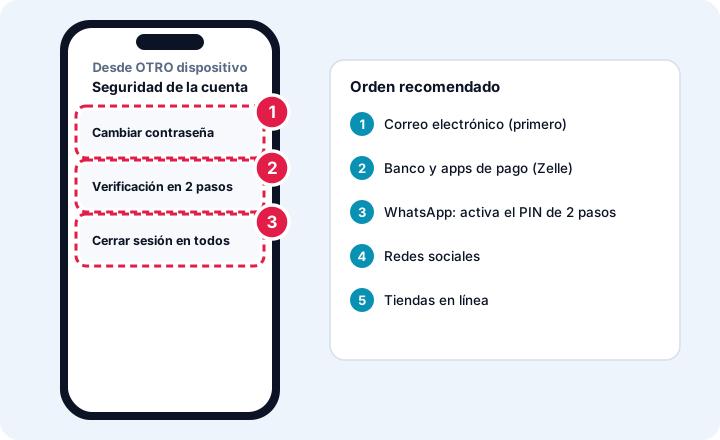
  6. Desde otro dispositivo, cambia tus contraseñas y activa la verificación en dos pasos.

Si tus archivos aparecen bloqueados y te piden un pago, no pagues y pide ayuda técnica.

  • Tiempo: 30 a 90 minutos
  • Windows 11 y Windows 10
  • Con Seguridad de Windows (gratis)

Señales de que tu PC tiene virus

  • Ventanas que dicen que tu PC está infectada y te piden llamar a un número
  • Tu buscador o página de inicio cambió sola
  • Programas que no instalaste o anuncios por todas partes
  • La PC muy lenta, con el ventilador a tope sin hacer nada
  • Tus contactos reciben mensajes raros desde tu cuenta
  • Archivos con nombres extraños que no abren

1No llames ni pagues: muchos “virus” son avisos falsos

Si en el navegador sale una ventana roja que dice “su PC está infectada” con un número de teléfono (1) y un botón Llamar ahora (2), es una estafa. Microsoft, Apple y tu banco nunca te piden llamar así.

  • Cierra el navegador. Si no se deja, usa Ctrl+Shift+Esc y finaliza el navegador.
  • Si ya llamaste y les diste acceso o pagaste: llama a tu banco con el número de tu tarjeta y reporta en ReporteFraude.ftc.gov.
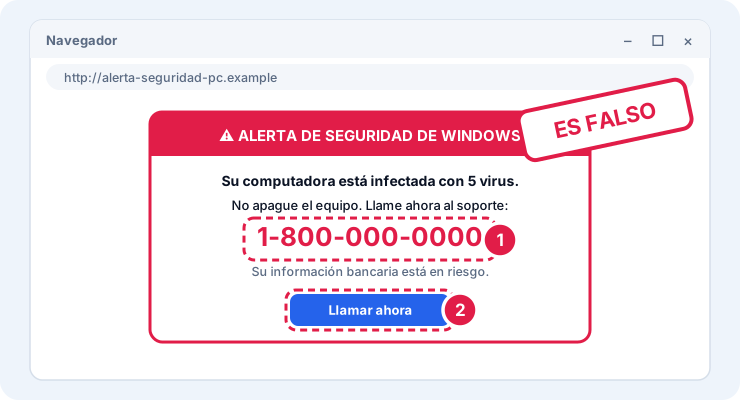
Ejemplo de aviso falso de virus en el navegador: número de teléfono (1) y botón Llamar ahora (2). Nunca llames ni pagues
Aviso falso típico: número de teléfono (1) y botón Llamar ahora (2). Nunca llames. Toca la imagen para verla en grande.

2Desconéctate de Internet

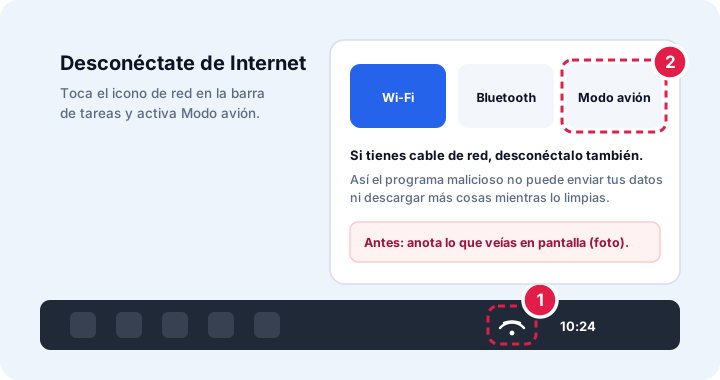
Así el programa malicioso no puede enviar tus datos ni descargar más cosas. Toca el icono de red (1) en la barra de tareas y activa Modo avión (2). Si usas cable de red, desconéctalo.

Toma una foto de lo que veías en pantalla: sirve si luego pides ayuda.

Barra de tareas de Windows: icono de red (1) y botón Modo avión (2) para desconectar el equipo de Internet
Icono de red (1) y Modo avión (2). Toca la imagen para verla en grande.

3Haz el examen completo y el examen sin conexión de Microsoft Defender

Abre Seguridad de Windows → Protección contra virus y amenazas → Opciones de examen:

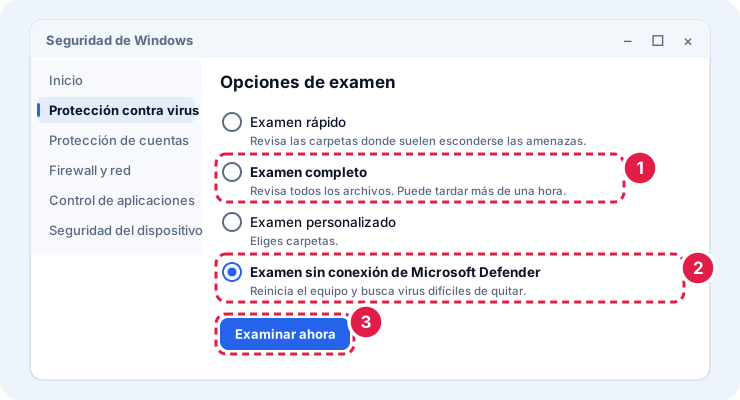
  1. Elige Examen completo (1) y toca Examinar ahora (3). Puede tardar más de una hora.
  2. Después elige el examen sin conexión de Microsoft Defender (2). La PC se reinicia y busca amenazas que se esconden mientras Windows está abierto. Guarda tu trabajo antes.

Si encuentra amenazas, deja que las ponga en cuarentena o las quite.

Opciones de examen de Microsoft Defender: Examen completo (1), Examen sin conexión (2) y botón Examinar ahora (3)
Opciones de examen: Examen completo (1), examen sin conexión (2) y Examinar ahora (3). Toca la imagen para verla en grande.

4Desinstala los programas que no reconoces

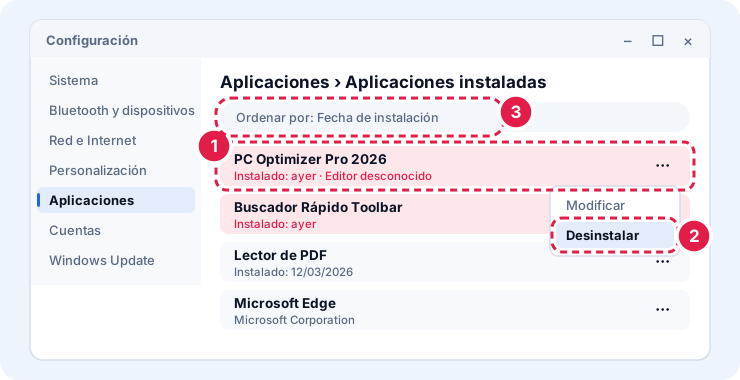
Ve a Configuración → Aplicaciones → Aplicaciones instaladas y ordénalas por fecha de instalación (3). Busca lo que apareció sin que lo instalaras, como “optimizadores” o barras de búsqueda (1). Toca ··· y Desinstalar (2).

No quites programas de Microsoft, de tu impresora o de tu tarjeta de video. Si dudas, pregúntanos.

Aplicaciones instaladas ordenadas por fecha (3): programa desconocido instalado ayer (1) y opción Desinstalar (2)
Aplicaciones instaladas: programa desconocido (1), Desinstalar (2) y ordenar por fecha (3). Toca la imagen para verla en grande.

5Limpia las extensiones del navegador

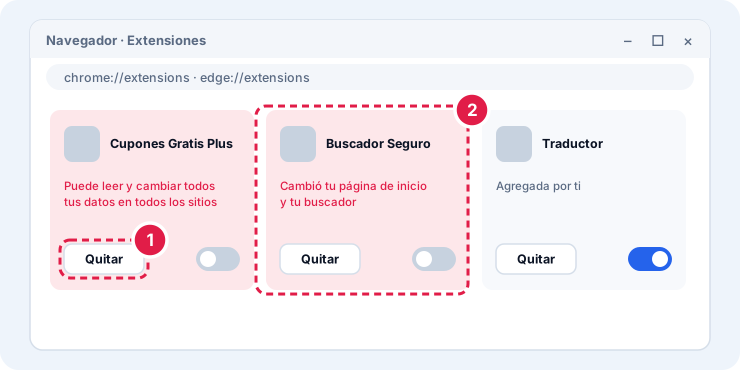
Muchos “virus” viven en el navegador. Escribe chrome://extensions (Chrome) o edge://extensions (Edge) en la barra de direcciones. Toca Quitar (1) en las extensiones que no instalaste o que cambiaron tu buscador (2).

Después, en la configuración del navegador, usa Restablecer configuración para devolver la página de inicio y el buscador.

Página de extensiones del navegador: botón Quitar (1) en extensiones que no instalaste o que cambiaron tu buscador (2)
Extensiones: botón Quitar (1) y extensión sospechosa (2). Toca la imagen para verla en grande.

6Cambia tus contraseñas desde otro dispositivo

Desde tu celular u otra PC limpia (no desde la infectada): cambia tu contraseña (1), activa la verificación en 2 pasos (2) y usa cerrar sesión en todos los dispositivos (3). Empieza por el correo, porque con él se recuperan las demás cuentas.

En WhatsApp: Ajustes → Cuenta → Verificación en dos pasos.

Desde otro dispositivo: cambiar contraseña (1), activar verificación en 2 pasos (2) y cerrar sesión en todos los equipos (3)
Cambiar contraseña (1), verificación en 2 pasos (2) y cerrar sesión en todos (3). Toca la imagen para verla en grande.
¿Tus archivos aparecen bloqueados y te piden un pago (secuestro de datos o “ransomware”)? No pagues, desconecta la PC de Internet, no la formatees todavía y pide ayuda técnica. Puedes reportarlo en CISA.gov.
Dudas

Preguntas frecuentes

¿Cómo saber si mi computadora tiene virus?

Señales comunes: ventanas que dicen que estás infectado con un número para llamar, el buscador cambiado, programas que no instalaste, la PC muy lenta sin razón o tus contactos recibiendo mensajes raros desde tu cuenta. Haz un examen con Seguridad de Windows para confirmarlo.

¿Cómo quitar un virus de mi computadora gratis?

Desconéctate de Internet, haz un examen completo y el examen sin conexión de Microsoft Defender (vienen gratis en Windows), desinstala programas desconocidos, quita extensiones raras del navegador y cambia tus contraseñas desde otro dispositivo.

Me sale un aviso de virus con un número de teléfono, ¿qué hago?

No llames: es una estafa de falso soporte técnico. Cierra el navegador. Si ya llamaste, diste acceso o pagaste, llama a tu banco y reporta el caso en ReporteFraude.ftc.gov.

¿Es suficiente el antivirus de Windows (Microsoft Defender)?

Para muchas personas es una buena base gratuita. Si manejas banca en línea, datos de clientes o tienes negocio, un antivirus completo como Bitdefender agrega protección web contra fraudes, protección contra secuestro de datos y protección para el celular.

¿Formatear la computadora elimina los virus?

Casi siempre sí, pero borra todo. Es el último recurso: primero intenta los pasos de esta guía y respalda tus archivos.

¿Cuál es el mejor antivirus para PC en español?

Bitdefender es uno de los antivirus mejor calificados en pruebas independientes y funciona en español. En SOSFIX te ayudamos a elegir el plan y lo instalamos a distancia.

Ciberseguridad SOSFIX

Limpieza remota + Bitdefender instalado

Nos conectamos con tu permiso, limpiamos tu PC y dejamos Bitdefender configurado para que no vuelva a pasar. Todo en español.

  • Limpieza de virus, programas no deseados y extensiones
  • Instalación y configuración de Bitdefender (licencia oficial)
  • Protección web contra páginas falsas y fraudes
  • Revisión de tus cuentas y verificación en dos pasos
  • Te explicamos cómo reconocer estafas

PrecioPide tu precio por WhatsApp

Pide tu precio por WhatsApp

Respuesta en español · Sin compromiso · Atención 100 % en línea para Nueva York, Miami y todo EE. UU.

Escríbenos